
آموزش فعال سازی دستگاه و دوربینهای ایکسمی پلاس در زمان ملی شدن اینترنت

با توجه به ملی شدن برخی خدمات اینترنتی و اینکه سرورهای نرمافزار XMEYE PLUS داخل کشور قرار گرفتهاند، برای اطمینان از عملکرد صحیح انتقال تصویر کافی است DNS شبکهٔ دستگاهها را مطابق مراحل زیر تنظیم کنید.
آدرسهای DNS که باید استفاده کنید
* DNS ترجیحی: 78.157.42.100
* DNS ثانویه (Alternate): 87.107.110.109
برای دستگاههای DVR و NVR
1. وارد منوی اصلی دستگاه شوید.
2. مسیر سیستم → شبکه را باز کنید.
3. در صفحهٔ تنظیمات شبکه، فیلدهای مربوط به DNS را به این صورت تغییر دهید:
* DNS ترجیحی: 78.157.42.100
* DNS ثانویه: 87.107.110.109
4. گزینهٔ تأیید یا ذخیره را انتخاب کنید تا تغییرات ثبت شوند.
نکته: در صورت نیاز، پس از ذخیره یکبار دستگاه را ریاستارت کنید تا تنظیمات بهصورت کامل اعمال شوند.
تغییر DNS از طریق نرم افزار xmeye plus
1. گوشی را به همان مودمی که دوربین به آن متصل است وصل کنید.
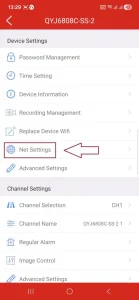
2. وارد تنظیمات دوربین (آیکون چرخ دنده) در نرمافزار شوید.
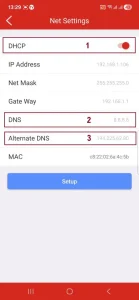
3. گزینهٔ Net Settings را انتخاب کنید تا وارد تنظیمات شبکه شوید.
4. DHCP را غیرفعال کنید.
5. فیلدهای DNS را به ترتیب زیر پر کنید:
* DNS: 78.157.42.100
* Alternate DNS: 87.107.110.109
6. گزینهٔ Setup یا ذخیره را بزنید تا تنظیمات ثبت شود.

برای دوربینهای وایفای(اگر دوربین هنوز اضافه نشده است)
1. طبق بروشور دستگاه، مراحل فعالسازی دوربین را تا زمانی که دوربین اعلام میکند «به مودم/روتر متصل شد» دنبال کنید.
2. پس از اتصال دستگاه به مودم، در نرمافزار روی علامت + بالای صفحه بزنید و گزینهٔ XVR / NVR (یا گزینهٔ اول) را انتخاب کنید.
3. مطمئن شوید گوشی شما هم به همان مودم متصل است.
4. گزینهٔ Search Local Device را انتخاب کنید؛ دوربینِ پیدا شده در لیست نمایش داده میشود.
5. روی علامت (+) کنار دوربین بزنید؛ اطلاعات پایهٔ دوربین در فیلدهای نرمافزار وارد میشود.
6. رمز پیشفرض دوربین را وارد کنید (`admin123`) و گزینهٔ Add Device یا اضافه کردن دستگاه را انتخاب کنید تا دوربین به لیست شما افزوده شود.
7. سپس دوباره به Net Settings بروید و مطابق بخش قبل: DHCP را غیرفعال و DNSها را وارد و در پایان Setup را انتخاب کنید.
آموزش تغییر DNS دوربین با استفاده از فایل آپدیت
برای تغییر DNS دوربین از طریق فایل بهروزرسانی، مراحل زیر را به دقت انجام دهید:
1- ابتدا یک کارت حافظه (MicroSD) با ظرفیت حداکثر 16 گیگابایت تهیه کنید.
2- کارت حافظه را با استفاده از کامپیوتر یا لپتاپ به فرمت FAT32 تبدیل کنید.
3- سپس فایل آپدیت مخصوص مدل دوربین خود را دانلود نمایید.
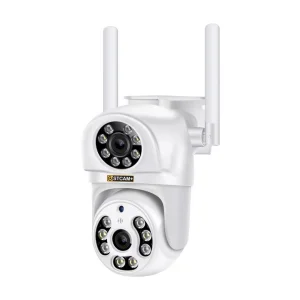
 فایل اپدیت مدل فلامینگو و هیرو
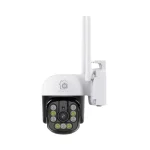
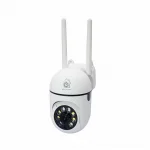
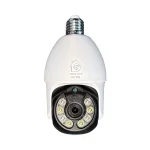
  فایل اپدیت مدل SKY PIXEL


4- فایل دانلود شده معمولاً به صورت فایل فشرده (ZIP) است؛ آن را از حالت فشرده خارج کنید.
5- پس از استخراج، دو فایل نهایی در اختیار شما قرار میگیرد. این دو فایل را مستقیماً در کارت حافظه کپی کنید.
6- در حالی که دوربین خاموش است، کارت حافظه را داخل شیار رم دوربین قرار دهید.
7- حالا دوربین را روشن کنید و چند دقیقه صبر کنید تا فرآیند آپدیت یا بهروزرسانی به صورت خودکار انجام شود.
8- زمانی که دوربین اعلام کرد در حال راهاندازی مجدد (Restart) است، دوربین را خاموش کنید.
9- کارت حافظه را از دوربین خارج کرده و فایلهای آپدیت را از روی کارت حافظه حذف کنید.
10- پس از انجام این مراحل، تنظیمات جدید DNS روی دوربین اعمال خواهد شد.
توجه: جهت اطمینان از عملکرد صحیح دوربین و دستگاه از قسمت پایین نرم افزار وارد گزینه من (ME , MINE) شده و از قسمت تنظیمات سیستم (System setting) با انتخاب گزینه Clear Cache، کش نرم افزار را پاک کنید.
نکات امنیتی و فنی+ (توصیهشده)
* حتماً هرچه زودتر رمز پیشفرض (`admin123`) را به یک رمز قوی تغییر دهید تا از دسترسی غیرمجاز جلوگیری شود.
* پس از تغییر DNS و ذخیرهٔ تنظیمات، اگر تصویر منتقل نشد، یکبار مودم/روتر و دستگاه (یا دوربین) را ریاستارت کنید.
* اگر از چند دوربین یا چند دستگاه استفاده میکنید، مطمئن شوید همهٔ آنها DNS را بهدرستی دریافت کردهاند.
* در صورتی که شبکهٔ شما از تنظیمات پیشرفته (مانند VLAN یا فایروال سختگیرانه) استفاده میکند، ممکن است نیاز به پیکربندی اضافی روی روتر یا فایروال باشد.